Návod
Príprava podkladov do tlače: Návod pre bezchybný grafický výstup
Kvalita výsledku sa nerozhoduje až na tlačovom stroji — rozhoduje sa už pri príprave dát. Tento návod vás krok za krokom prevedie tým, ako dodať súbory pripravené na okamžitú tlač.
Správne pripravené podklady znamenajú verné farby, ostré detaily a presný orez. Naopak, drobná nepozornosť — zlý farebný režim, chýbajúce písmo, nízke rozlíšenie — dokáže predĺžiť výrobu alebo pokaziť celý náklad.
Všetky súbory u nás prechádzajú predtlačovou kontrolou (preflight), takže väčšinu nedostatkov odhalíme a po dohode opravíme. Platí však jednoduché pravidlo: čím lepšie sú podklady pripravené od začiatku, tým rýchlejšia je výroba a tým istejšie zodpovedá výsledok vašej predstave.
Nerobte si stres z chýb — sme vaša záchranná sieť.
Ku každej zákazke patrí predtlačová kontrola — vaše PDF prejdeme skôr, než pustíme stroje, a neplatíte za ňu nič navyše. Ak chýba spadávka, dôležitý text sedí príliš pri okraji, obrázok má nízke rozlíšenie alebo je súbor v RGB, ozveme sa a poradíme, ako to opraviť. Podklady nám môžete poslať aj v zdrojovom formáte a pripravíme ich za vás. Tento návod je pre tých, ktorí si chcú dáta pripraviť sami.
PDF štandard
PDF/X‑1a
Farebnosť
CMYK
Spadávky
3 mm
Rozlíšenie
300 DPI
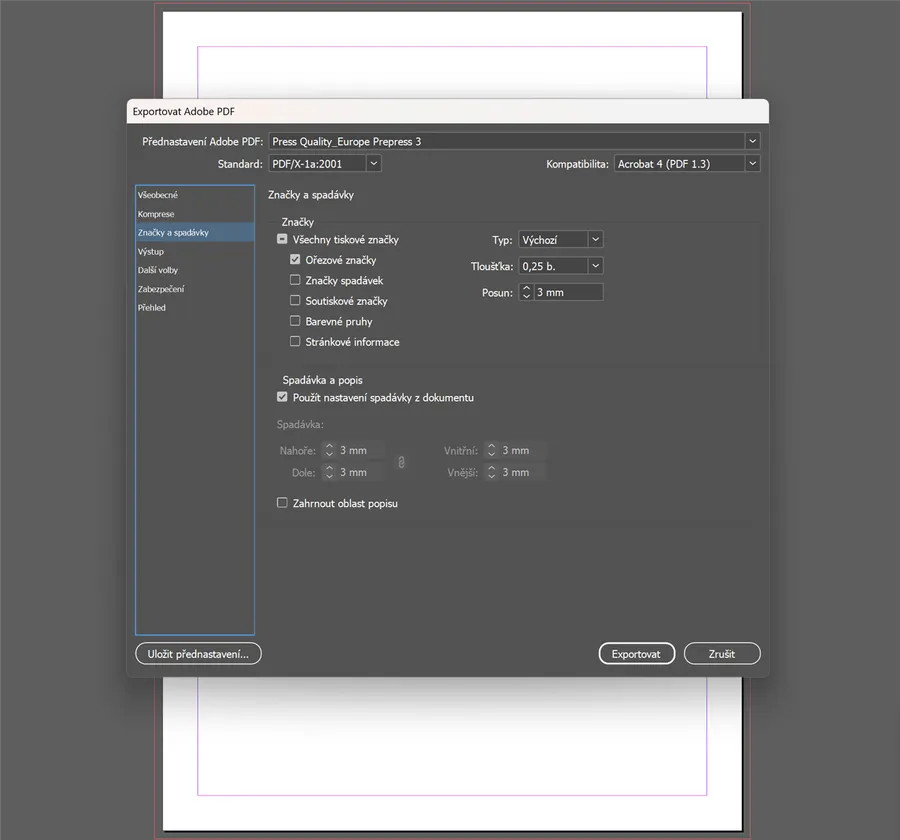
Formát súboru: PDF v štandarde PDF/X‑1a
Pre tlač je ideálnym formátom PDF. Pri správnom vytvorení ostane obsah — vrátane písiem, farieb a rozloženia — rovnaký na akomkoľvek počítači, bez nečakaných zmien.
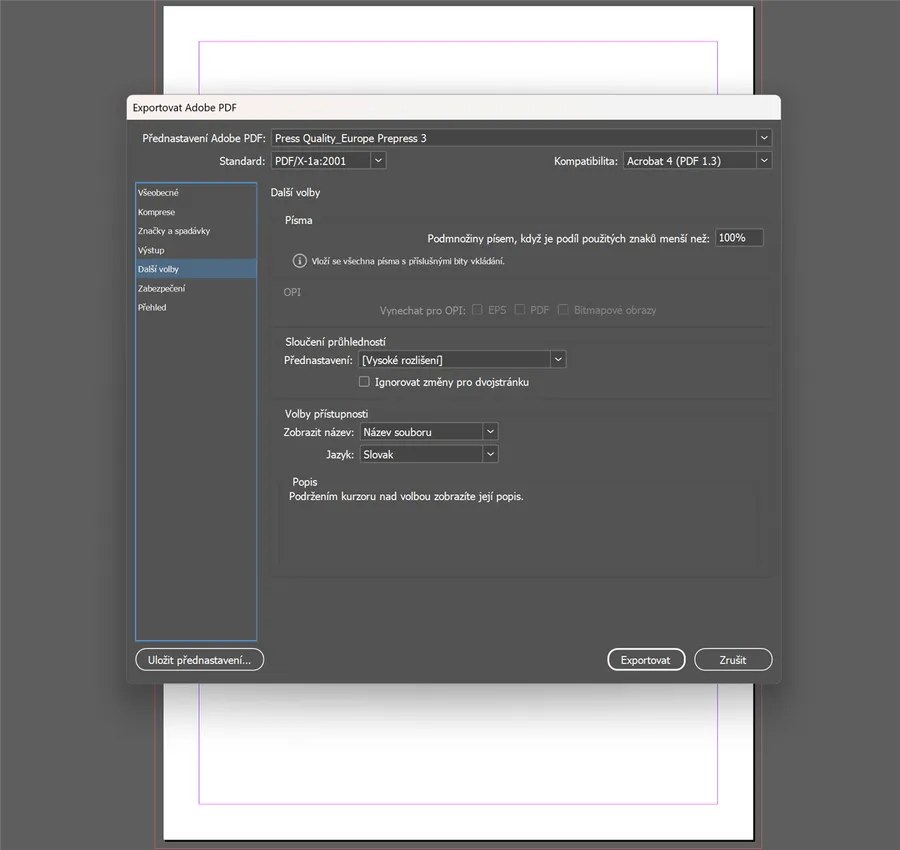
Odporúčame exportovať súbor v štandarde PDF/X‑1a, ktorý je navrhnutý priamo pre tlačovú produkciu a automaticky ošetrí naraz niekoľko vecí:
- vyžiada vloženie (embedovanie) všetkých použitých písiem,
- skontroluje, že grafika je v správnom farebnom priestore (CMYK / priame farby),
- zjednotí prácu s farebnými profilmi,
- zabráni vloženiu prvkov, ktoré do tlače nepatria (napr. priehľadnosť v nesprávnom režime).
Vyhnite sa dodávaniu finálnych výstupov vo formátoch ako Word, PowerPoint, JPG či PNG. Vieme s nimi pracovať, no vyžadujú dodatočnú prípravu a farebne nie sú spoľahlivé.
Rozmer dokumentu, spadávka a bezpečná zóna
Geometrický základ každého podkladu. Ak nesedí, dokument sa nedá správne orezať ani zložiť.
Správny rozmer (čistý formát)
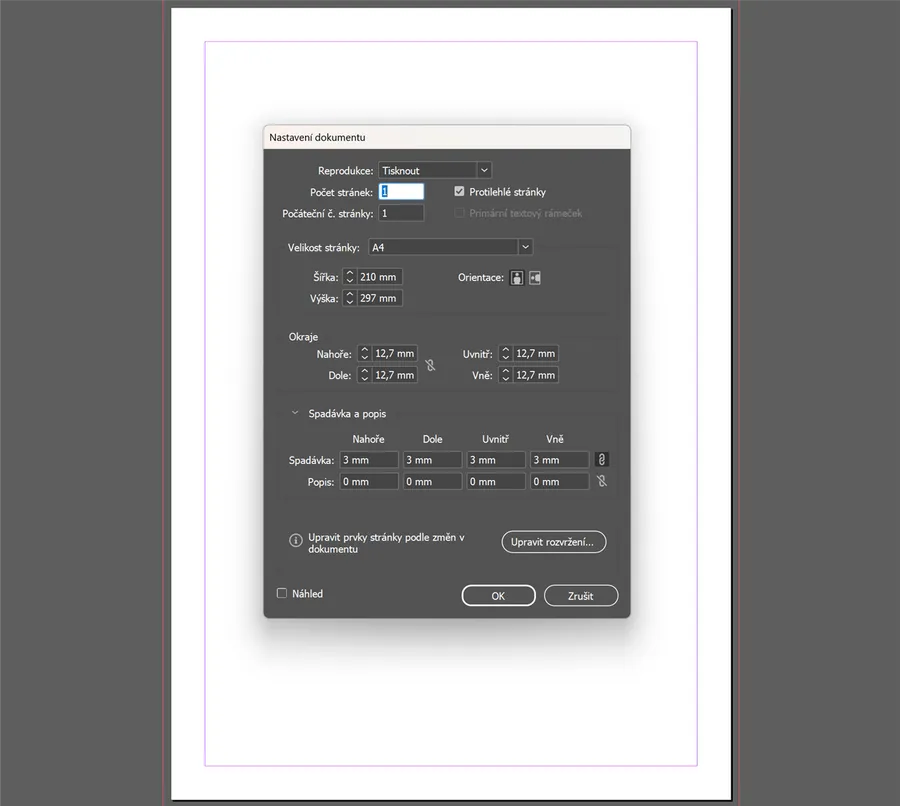
Dokument vytvorte presne v rozmere hotového výrobku — tzv. čistý formát (po orezaní). Napr. vizitka 90 × 50 mm sa nastaví ako dokument 90 × 50 mm, nie na A4 s vizitkou uprostred.
Spadávka (bleed)
Spadávka je presahujúca časť grafiky za líniou orezu, ktorá sa po vytlačení odreže. Je nevyhnutná všade, kde farba, pozadie alebo obrázok siaha až k okraju — pri reze totiž vznikajú odchýlky a bez spadávky by sa objavili tenké biele pásiky.
- Spadávka 3 mm na každú stranu — pozadia a obrázky natiahnite o tieto 3 mm za čistý formát.
- Vzdialenosť značiek od čistého rezu: 3 mm.
Bezpečná zóna (okraj pre obsah)
Opačný princíp ako spadávka. Dôležité prvky — text, logá, čísla, kontakty — udržte aspoň 3–5 mm od línie orezu smerom dovnútra, aby sa pri reze „neodrezali".
Farebnosť: pracujte v CMYK, nie v RGB
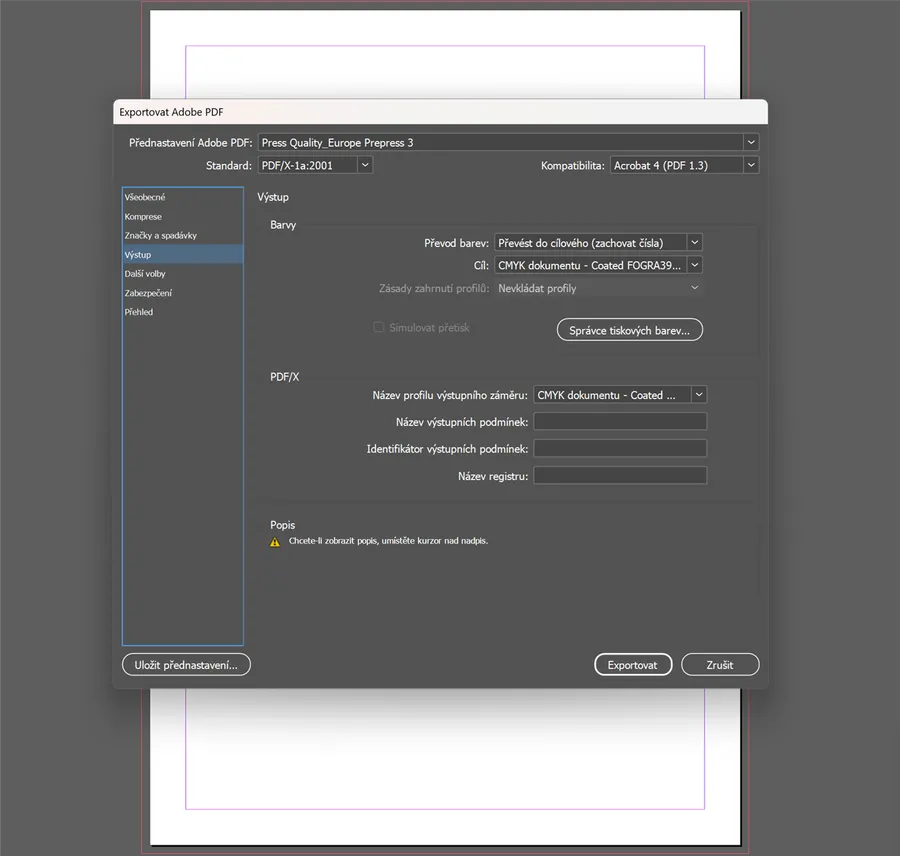
Tlačový stroj tlačí zo štyroch farieb — CMYK (azúrová, purpurová, žltá, čierna). Monitory zobrazujú v RGB, ktoré dokáže ukázať aj farby, ktoré tlač fyzicky neumie namiešať (sýte modré, zelené, neónové). Preto všetku grafiku pripravte a exportujte v režime CMYK — inak sa farby pri prevode pred tlačou posunú.
Farebné profily (ICC)
Aby softvér čo najvernejšie simuloval výsledné farby, potrebuje správny farebný profil. Profily majte nastavené konzistentne vo všetkých programoch — od úpravy fotografií cez vektory a sadzbu až po prehliadač PDF.
| Typ papiera | Farebný profil |
|---|---|
| Natieraný (coated) | Coated FOGRA39 |
| Nenatieraný (uncoated) | Uncoated FOGRA29 |
Priame (Pantone) farby
Ak zákazka obsahuje priamu farbu (presný odtieň loga podľa Pantone) alebo špeciálne farby (zlatá, strieborná, lak), definujte ich ako Spot color s presným názvom — neprevádzajte ich na CMYK. V každom prípade nás na použitie priamych farieb vopred upozornite.
Čierna farba a celkové krytie farbou
Práca s čiernou je častým zdrojom problémov. Rozlišujte dva prípady:
Text a tenké prvky → 100 % čierna
Čierny text a tenké čiary nastavte na čistú čiernu: C0 / M0 / Y0 / K100. Tlačí sa len jednou farbou, je dokonale ostrá a nehrozí rozpasovanie (farebné „duchovanie" na okrajoch písmen).
Veľké čierne plochy → sýta (hĺbková) čierna
Pri veľkých plochách môže 100 % K pôsobiť sivasto. Použite sýtu čiernu, napr. C40 / M30 / Y30 / K100 — vďaka podtlači získate hlboký odtieň. Sýtu čiernu však nikdy nepoužívajte na text.
Nikdy nepoužívajte „registračnú čiernu"
Farba Registration (C100 / M100 / Y100 / K100 = 400 %) je určená len pre značky, nie pre grafiku — pri takom množstve farby sa papier nestihne vysušiť a tlač sa rozmazáva.
Celkové krytie farbou (TAC)
Súčet všetkých štyroch farieb v najtmavších miestach by nemal byť priveľký, inak hrozí zlievanie a zašpinenie:
- natieraný papier: max. cca 300 %,
- nenatieraný papier: cca 280 % (savý papier znesie menej farby).
Týka sa to najmä tmavých fotografií a tieňov — pri prevode do CMYK dbajte na limit celkového krytia.
Rozlíšenie obrázkov
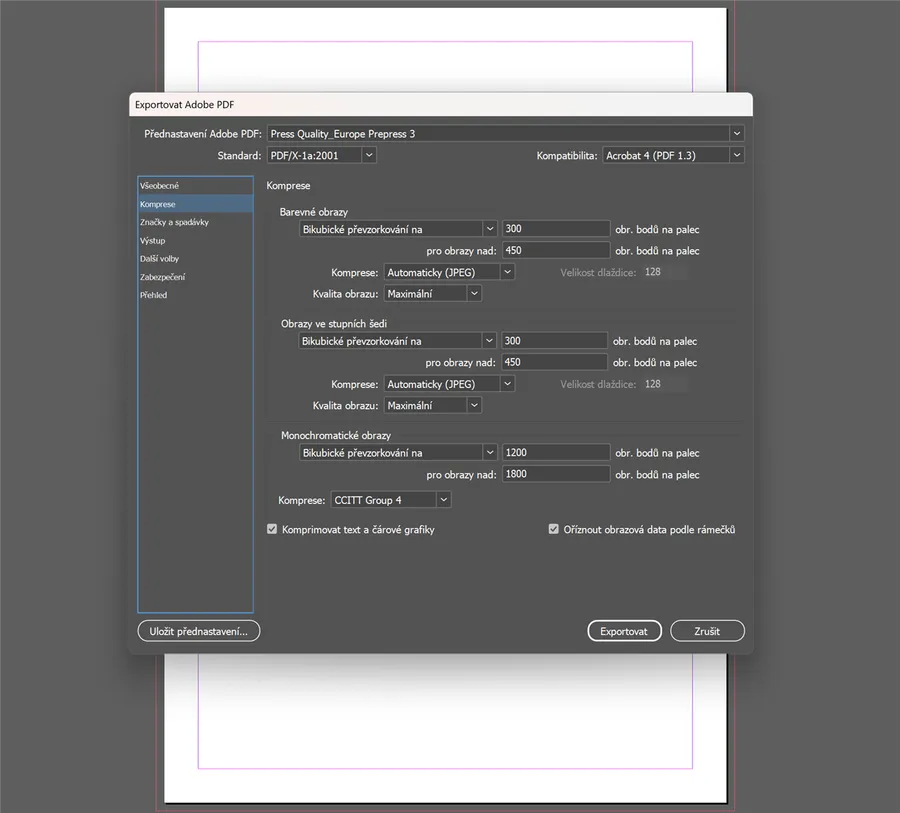
Obrázky musia mať dostatočné rozlíšenie vo finálnej veľkosti, v akej budú vytlačené (nie v origináli, ktorý ste zmenšili či zväčšili).
- Odporúčané: 300 DPI — štandard pre kvalitnú tlač.
- Postačujúce pre menej náročné oko: 200 DPI.
- Pod 150 DPI je zníženie kvality viditeľné — obraz pôsobí „kockato" a rozmazane.
- Čiarová grafika (čiernobiele kresby, čiarové kódy): ideálne 1200 DPI.
Nízke rozlíšenie sa nedá doplniť dodatočným zväčšením. Malý obrázok roztiahnutý na veľký formát nikdy nebude ostrý — vždy vychádzajte z čo najkvalitnejšieho originálu.
Písma: vložte ich alebo preveďte do kriviek
Ak v podkladoch chýba použité písmo, na inom počítači sa text vykreslí náhradným fontom a rozloženie sa rozpadne. Máte dve spoľahlivé možnosti:
- Vložiť (embedovať) všetky písma do PDF — pri exporte v PDF/X‑1a sa to deje automaticky.
- Previesť text do kriviek (outlines) — text sa zmení na vektorové tvary. Potom už nie je editovateľný, preto si predtým uložte zdrojovú verziu.
Pri veľmi malých veľkostiach písma (pod cca 6 pt) zvážte, či zostane po vytlačení čitateľné — najmä vo viacerých farbách alebo v negatíve.
Orezové a pasovacie značky
Pri exporte PDF pridajte orezové (rezacie) značky a pasovacie značky. Pomáhajú pri presnom orezaní a kontrole sútlače farieb.
- orezové značky umiestnite 3 mm od čistého rezu,
- značky musia ležať mimo plochy spadávky, aby nezasahovali do grafiky.
Ak si nie ste istí, môžete dodať PDF aj bez značiek — pri jasne zadanom rozmere a spadávke ich doplníme v predtlačovej príprave.

Ďalšie technické detaily, na ktoré sa zabúda
- Pretlač (overprint): Čierny text býva vhodné nastaviť na pretlač, aby pod ním nevznikla biela medzera pri rozpasovaní. Omylom nastavená pretlač na svetlom prvku však spôsobí, že prvok z tlače „zmizne". Vždy skontrolujte náhľad pretlače.
- Tenké čiary (hairlines): Minimálna hrúbka je cca 0,25 pt (≈ 0,09 mm). Tenšie čiary nemusia vôbec vyjsť; pri viacfarebných či negatívnych líniách buďte opatrnejší.
- Priehľadnosti a efekty: Tiene, priehľadnosti a prelínania korektne zlúčte (sceľte) — štandard PDF/X‑1a tomu pomáha. Predídete svetlým či tmavým obdĺžnikom okolo prvkov.
- Jedna verzia, jeden súbor: Dodajte finálnu, skontrolovanú verziu. Viac verzií v balíku zvyšuje riziko, že sa vytlačí nesprávna.
Špecifiká podľa typu produktu
Knihy a viazané publikácie
- Strany dodajte jednotlivo a v správnom poradí (nie ako dvojstrany/montáže), pokiaľ sa nedohodneme inak.
- Počet strán musí byť deliteľný štyrmi — platí pre všetky väzby (V1, V2, V4, V7, V8).
- Počítajte s chrbtom pri tvrdej väzbe a s priestorom pri vnútornom okraji (do väzby), aby sa text „nestrácal" v ohybe.
- Na obálku patrí čiarový kód EAN-13 z čísla ISBN — vektorový, v 100 % čiernej a v rozmeroch podľa normy. Vyrobíte si ho zdarma v našom generátore čiarových kódov.
Kalendáre
- Ponechajte priestor pre špirálovú väzbu / dierovanie v hornej (alebo bočnej) časti.
- Dôležité údaje umiestnite mimo zóny, ktorou prejdú otvory špirály.
Krabičky a obaly
- Výsekový obrys (nôž) dodajte ako samostatný objekt v priamej farbe (napr. „Cutting" / „Výsek"), na samostatnej vrstve a na pretlač — nesmie byť súčasťou tlačovej grafiky.
- Grafiku natiahnite do spadávky aj cez hrany výseku a ohybov (biga).
Tlačivá a formuláre
- Vopred nás informujte o požiadavkách ako číslovanie, perforácia alebo samoprepisovací papier — ovplyvňujú prípravu podkladov.
Kontrolný zoznam pred odoslaním
- Súbor je PDF v štandarde PDF/X‑1a
- Dokument má správny čistý rozmer
- Pridaná spadávka 3 mm na každú stranu
- Dôležitý obsah je 3–5 mm od okraja (bezpečná zóna)
- Všetko je v CMYK (alebo definované priame farby), profil FOGRA39 / FOGRA29
- Čierny text 100 % K, veľké plochy sýta čierna
- Celkové krytie farbou do ~300 % (natieraný) / 280 % (nenatieraný)
- Obrázky majú min. 300 DPI vo finálnej veľkosti
- Písma sú vložené alebo prevedené do kriviek
- Pridané orezové a pasovacie značky (3 mm od rezu)
- Skontrolovaný náhľad pretlače
Často kladené otázky
V akom formáte mám dodať súbory do tlače?
Najlepšie je PDF v štandarde PDF/X‑1a. Zabezpečí vloženie písiem, správny farebný priestor (CMYK) aj profily a obsah ostane bez zmeny na viacerých počítačoch. Vyhnite sa finálnym výstupom vo Worde, PowerPointe, JPG či PNG.
Aké veľké majú byť spadávky?
Spadávka 3 mm na každú stranu — pozadia a obrázky idúce do kraja natiahnite o tieto 3 mm za čistý formát. Orezové značky umiestnite 3 mm od čistého rezu.
Prečo mám pracovať v CMYK a nie v RGB?
Tlačový stroj tlačí zo štyroch farieb CMYK. RGB (monitor) zobrazuje aj farby, ktoré tlač fyzicky neumie namiešať — ak súbor ostane v RGB, sýte odtiene sa pri prevode posunú a výsledok môže byť tmavší či menej sýty.
Aké rozlíšenie majú mať obrázky?
Aspoň 300 DPI vo finálnej veľkosti tlače. Pod 150 DPI je strata kvality viditeľná voľným okom. Nízke rozlíšenie sa nedá doplniť dodatočným zväčšením.
Aké farebné profily mám použiť?
Coated FOGRA39 pri tlači na natieraný papier a Uncoated FOGRA29 pri tlači na nenatieraný papier. Ak neviete, ktorý zvoliť, poradíme podľa konkrétnej zákazky.
Ako správne nastaviť čiernu farbu?
Text a tenké prvky nastavte na čistú čiernu C0/M0/Y0/K100. Veľké čierne plochy na sýtu čiernu (napr. C40/M30/Y30/K100). Nikdy nepoužívajte registračnú čiernu (400 %).
Čo ak si s prípravou neviem poradiť?
Všetky podklady u nás prechádzajú predtlačovou kontrolou (preflight) a väčšinu nedostatkov po dohode opravíme. Pokojne nám pošlite súbory aj v zdrojovom formáte a pripravíme ich za vás.
Máte podklady pripravené?
Napíšte nám náklad, formát a papier — a podklady pošlite e-mailom. Dáta preveríme a väčšinou do 24 hodín pošleme presnú kalkuláciu. Ak si nie ste istí, pošlite ich aj tak: povieme vám, čo v nich sedí a čo treba doladiť.
Nezáväzne a zadarmo. Po zaslaní ponuky sa pripomenieme jediný raz — rozhodnutie necháme na vás.
Po–Pi 9:00–14:00 · alebo napíšte na vienala@vienala.sk